
移动App
来鼓移动App让您摆脱电脑束缚,随时随地处理业务。
📱 下载与登录
下载方法
您可以通过以下方式下载来鼓App,使用来鼓账号即可登录:
- iOS用户:在App Store搜索「来鼓」下载安装
- Android用户:在各手机品牌的应用商店搜索「来鼓」下载安装
提示
还没有账号?请先在电脑端注册来鼓账号
🟢 更改在线状态
更改入口
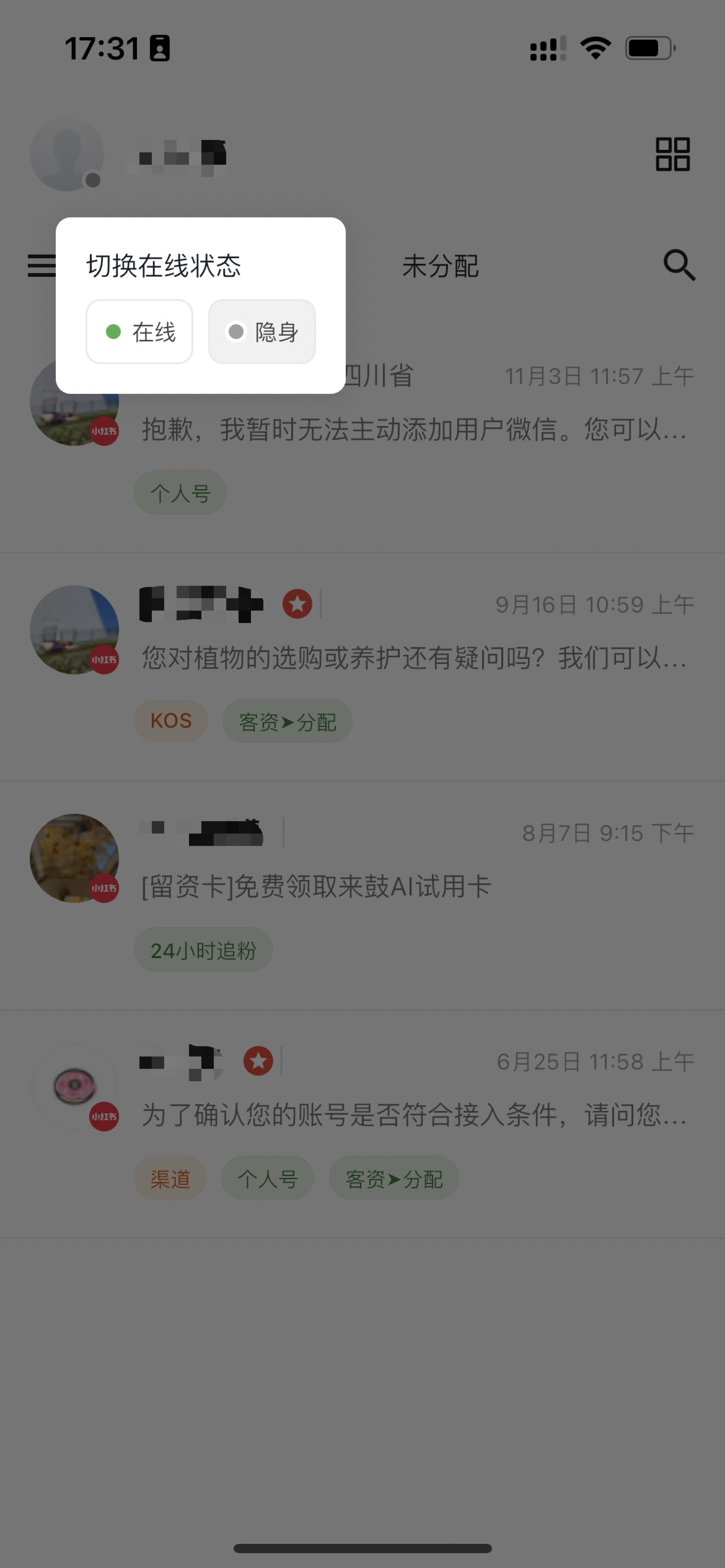
在消息列表页面,点击左上角的头像或在线状态区域,会弹出「切换在线状态」对话框。
目前支持两种状态:
- 在线:正常接待顾客,实时接收消息通知
- 隐身:隐身,仍可正常查看和回复消息,但不会被主动分配客户
点击对应状态即可完成切换。
查看示例图
提示
- 隐身/在线状态都会占用工作台的客服坐席。若您希望进入离线状态,请退出登陆
状态与WEB端同步
移动端和网页端的在线状态实时同步。在一端修改状态,另一端会同步更新。切换设备时无需重复设置,状态自动保持一致
后台运行
App在后台运行时:
- 保持在线:后台运行时仍保留在线状态
- 消息推送:后台也能正常接收消息推送通知
🔍 筛选顾客
默认分组
点击消息列表上方可以切换分组,默认按分配状态(我的/同事的/未分配)分组。
详细分组
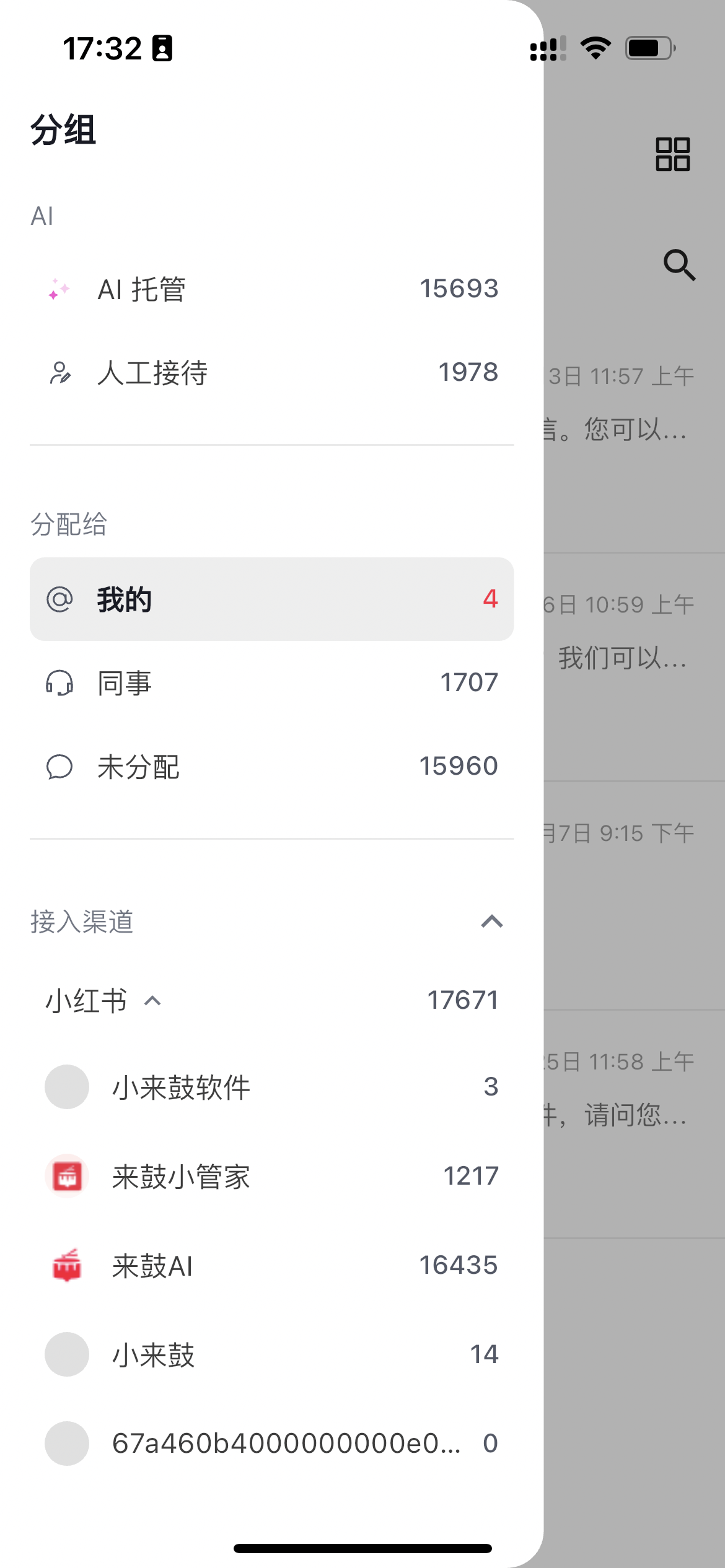
点击消息列表左上角的菜单图标,打开分组侧边栏,可以按其他维度查看顾客:
查看分组界面
AI接待状态
- AI托管:由AI小鼓自动接待的顾客
- 人工接待:人工接待的顾客
接入渠道
- 按私信的来源渠道进行分组。每个分组后面显示的数字代表该分组下的顾客数量。
消息/用户搜索
点击消息列表右上角的搜索图标,进入搜索页面。
查看搜索界面
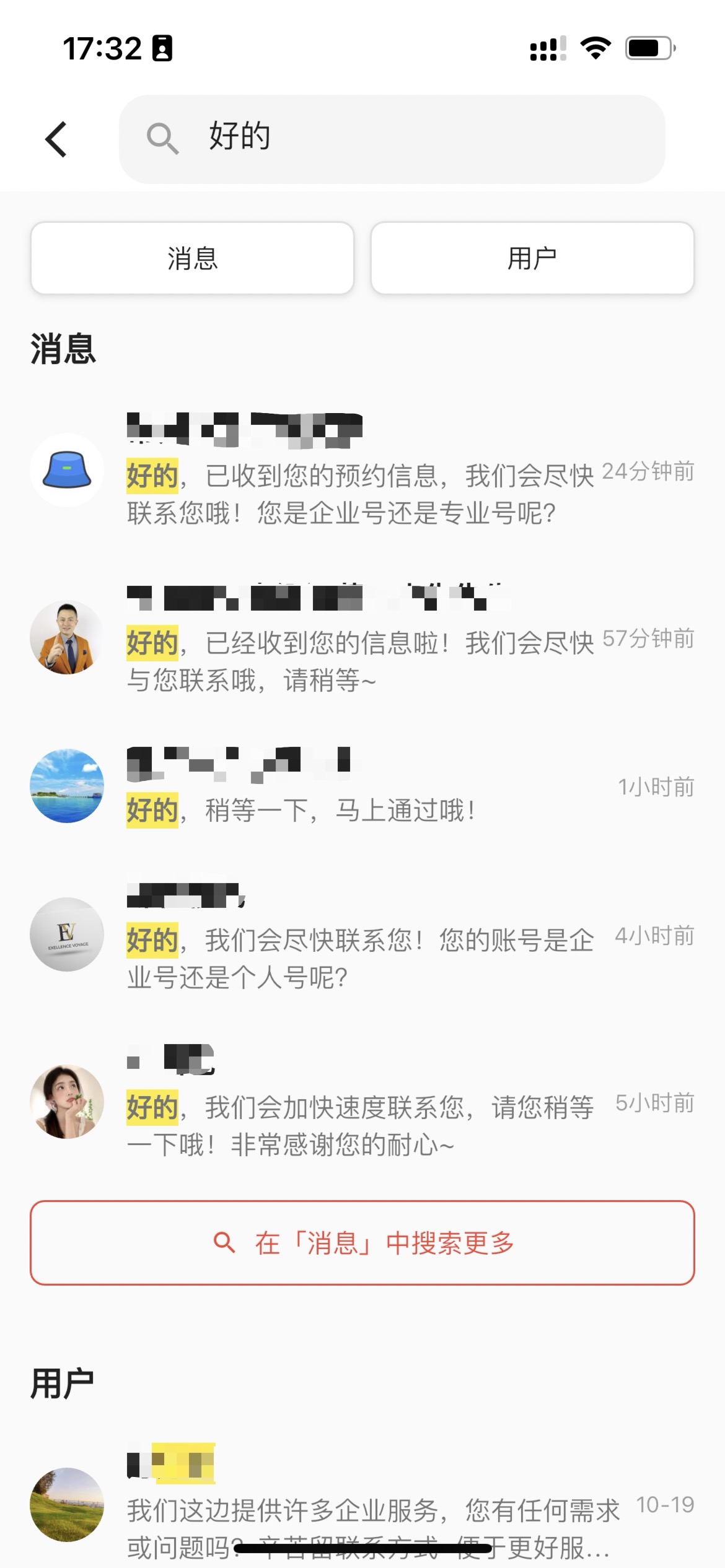
- 消息搜索:包含该关键词的所有历史消息
- 用户搜索:名称中包含该关键词的顾客
切换「消息」和「用户」标签可快速切换搜索模式。
💬 顾客接待
查看/修改顾客信息
在聊天界面点击顶部的顾客昵称区域,进入顾客详情页面。
查看顾客详情界面
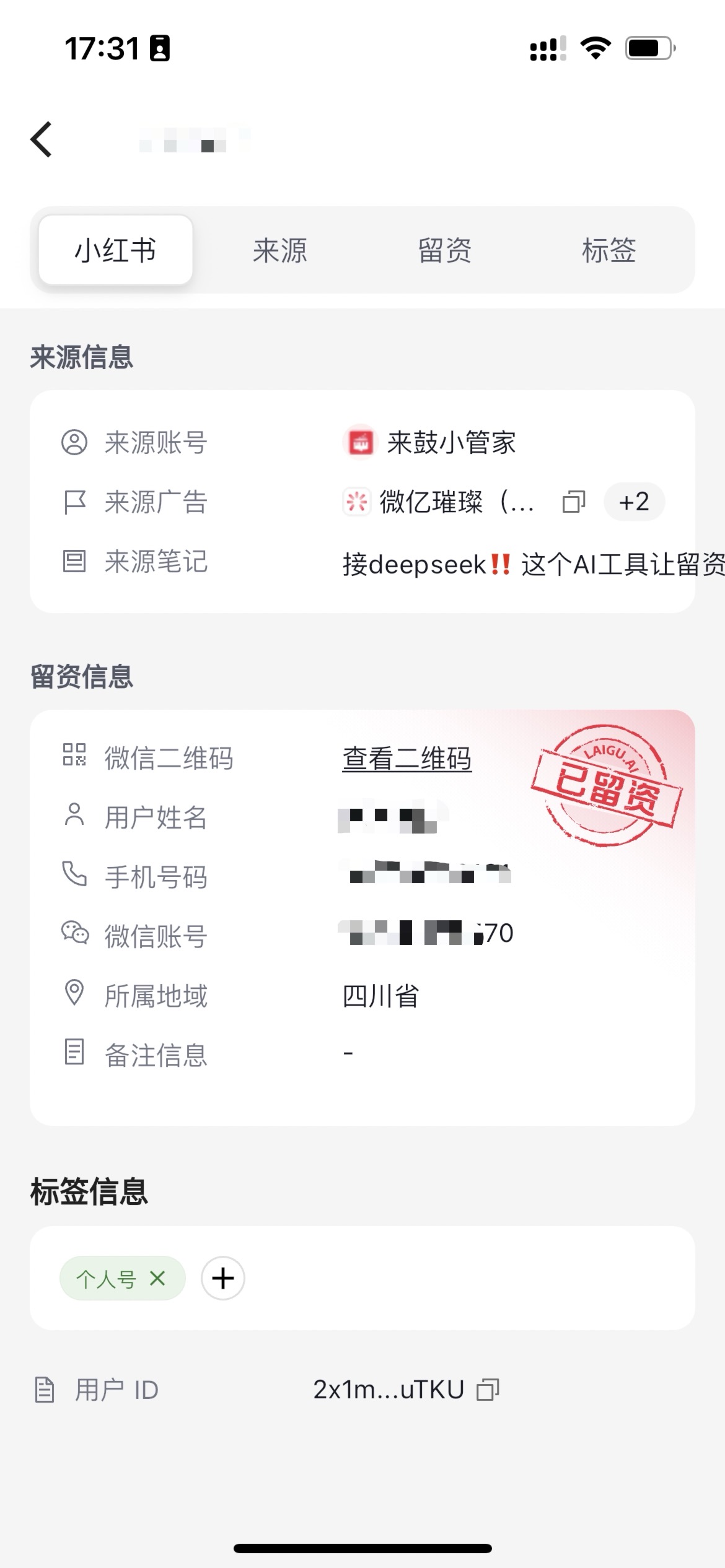
- 来源: 包含顾客的进线渠道、广告来源等
- 留资信息: 包含顾客的个人信息、联系方式等
- 标签信息: 包含客服或自动化规则为顾客添加的标签
切换接待模式
在聊天界面底部,可以看到AI接待状态提示,您可以手动进行切换
查看聊天界面
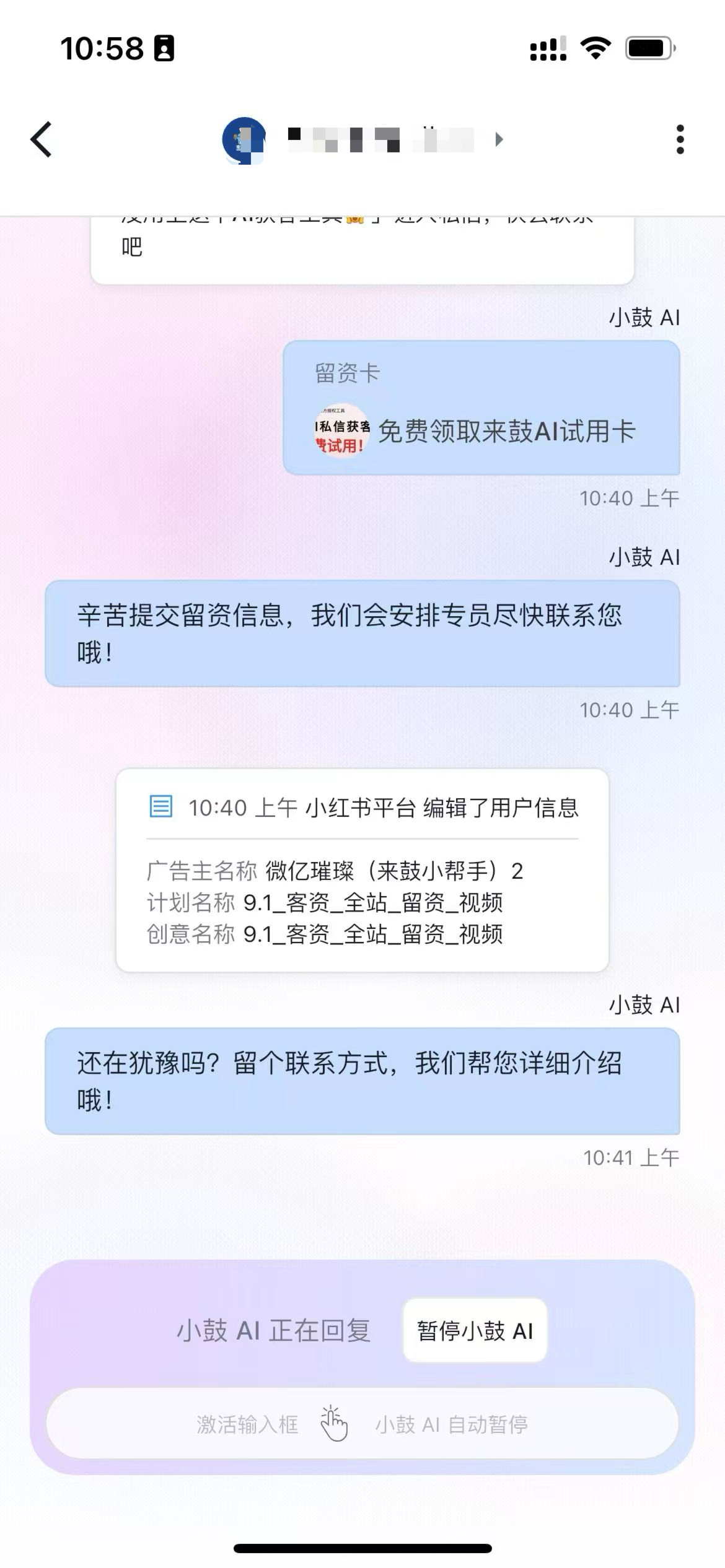
聊天记录中会显示:
- AI发送的消息标注为「小鼓 AI」
- 留资卡片等特殊消息类型
- 系统通知(如「小红书平台 编辑了用户信息」)
🔔 APP消息通知
设置入口
进入「设置」页面,找到「离线推送」设置,可以配置消息通知选项。
查看推送设置界面
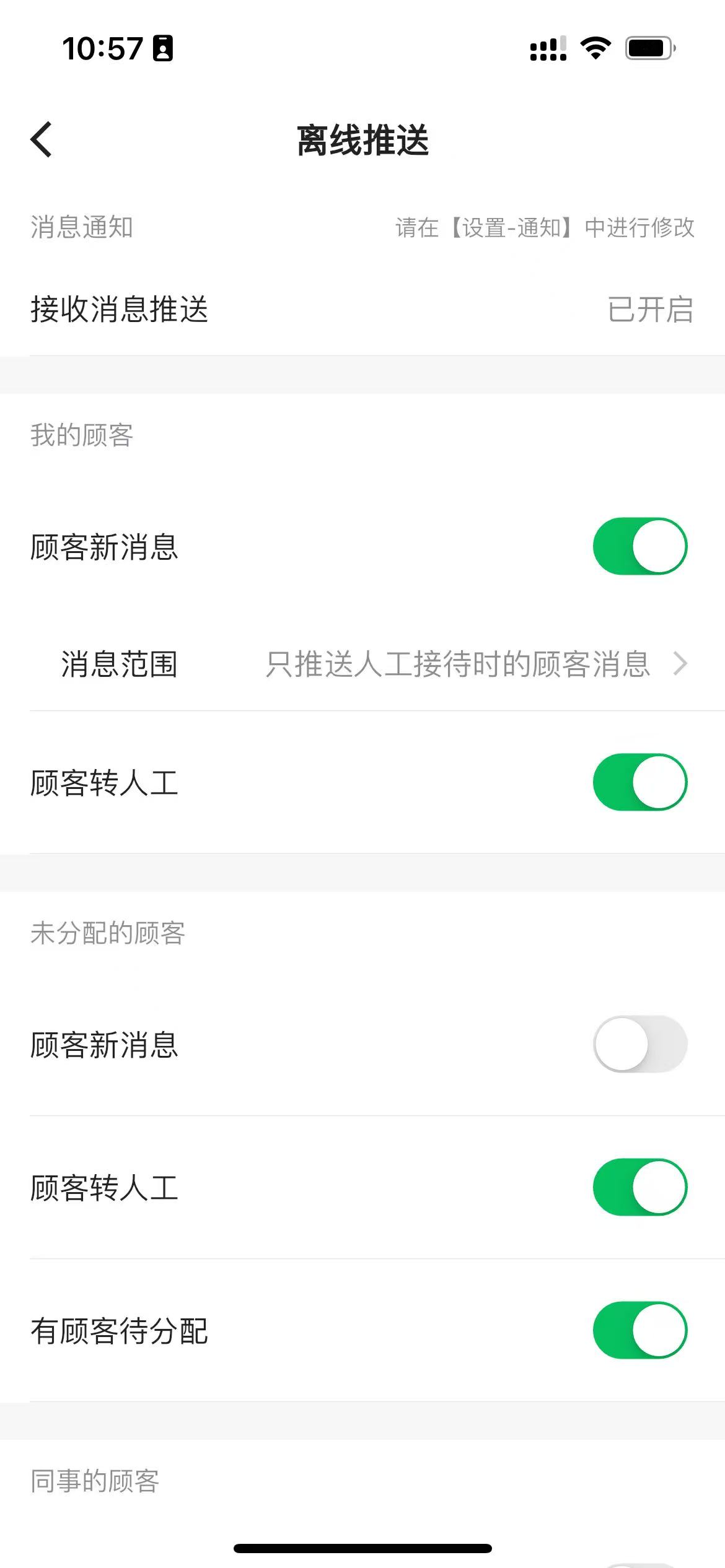
通知设置选项
App内提供以下推送开关设置:
| 分类 | 通知类型 | 说明 |
|---|---|---|
| 我的顾客 | 顾客新消息 | 接收分配给您的顾客的新消息推送 |
| 消息范围 | 设置推送人工接待时的顾客消息 | |
| 顾客转人工 | 顾客从AI接待切换为人工接待时的通知 | |
| 未分配的顾客 | 顾客新消息 | 接收未分配顾客的新消息 |
| 顾客转人工 | 未分配顾客转人工时的通知 | |
| 有顾客待分配 | 有新顾客等待分配时的提醒 | |
| 同事的顾客 | 顾客转人工 | 同事的顾客转人工时的通知 |
提示
- 若您希望用户进线时就进行提醒,请开启「未分配的顾客」中的「有顾客待分配」通知
推送机制说明
后台推送
- 即使App在后台或关闭状态,也能正常接收消息推送
消息范围控制
- 可以选择只推送人工接待的顾客消息
- 避免AI接待时频繁打扰,提高工作效率
系统权限
首次使用时,请确保在手机系统设置中允许来鼓App发送通知,否则无法接收消息推送。
iOS设置路径:设置 > 通知 > 来鼓 > 允许通知
Android设置路径:设置 > 应用管理 > 来鼓 > 通知管理 > 允许通知