
界面介绍
约 1096 字大约 4 分钟
2025-08-27
本文档介绍私信管理界面的各个功能区域和使用方法。
界面布局概述
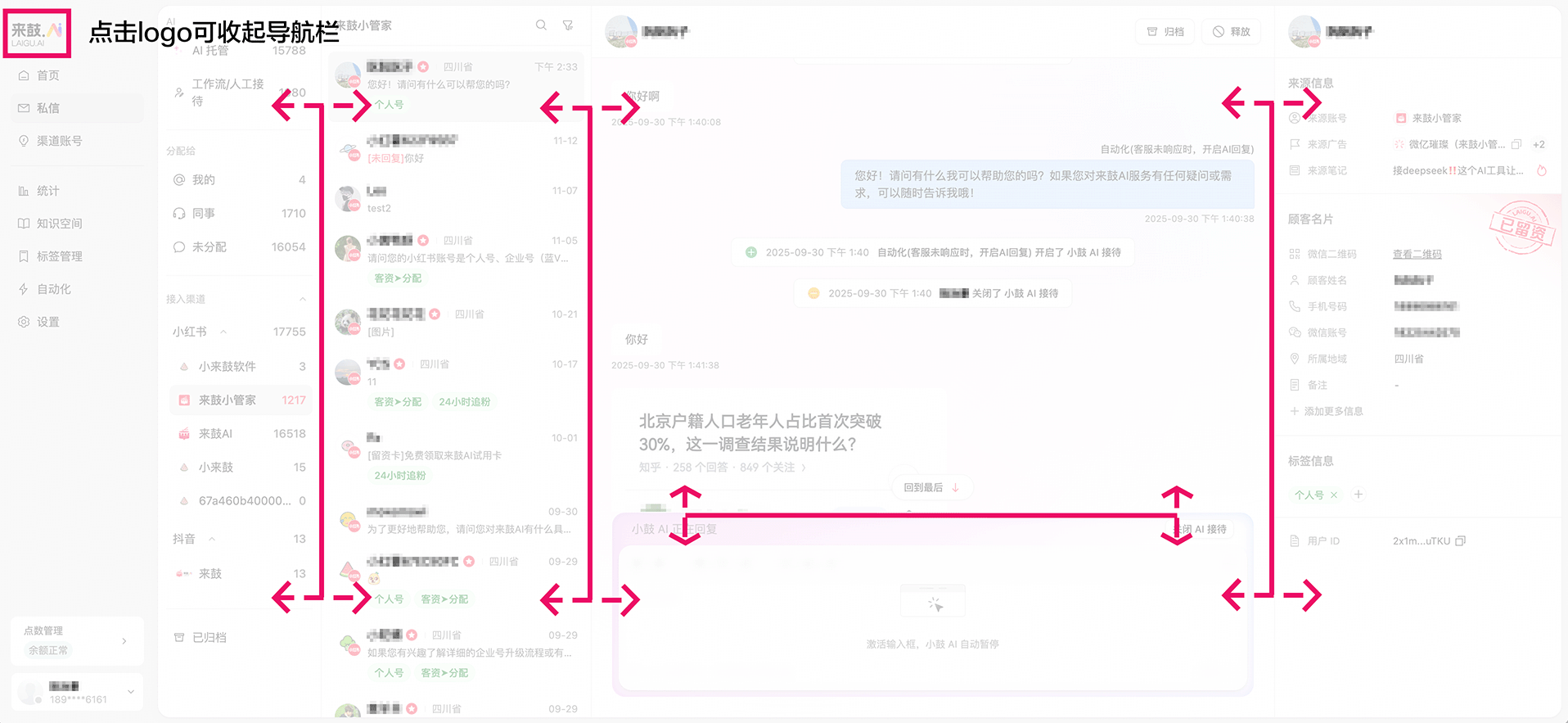
私信管理界面采用经典的三栏式布局设计,帮助您高效管理客户对话和信息。
整体结构
- 左侧导航栏:顾客分组、会话列表和筛选功能
- 中间对话区:消息展示和交互区域
- 右侧信息栏:客户资料和标签信息

左侧导航栏
顾客分组
按不同维度对未归档的顾客进行区分,包括接待方式、顾客归属、接入渠道。已归档用户统一收纳在「已归档」中。
您可以在选定分组的顾客列表顶部,进一步进行自定义筛选。 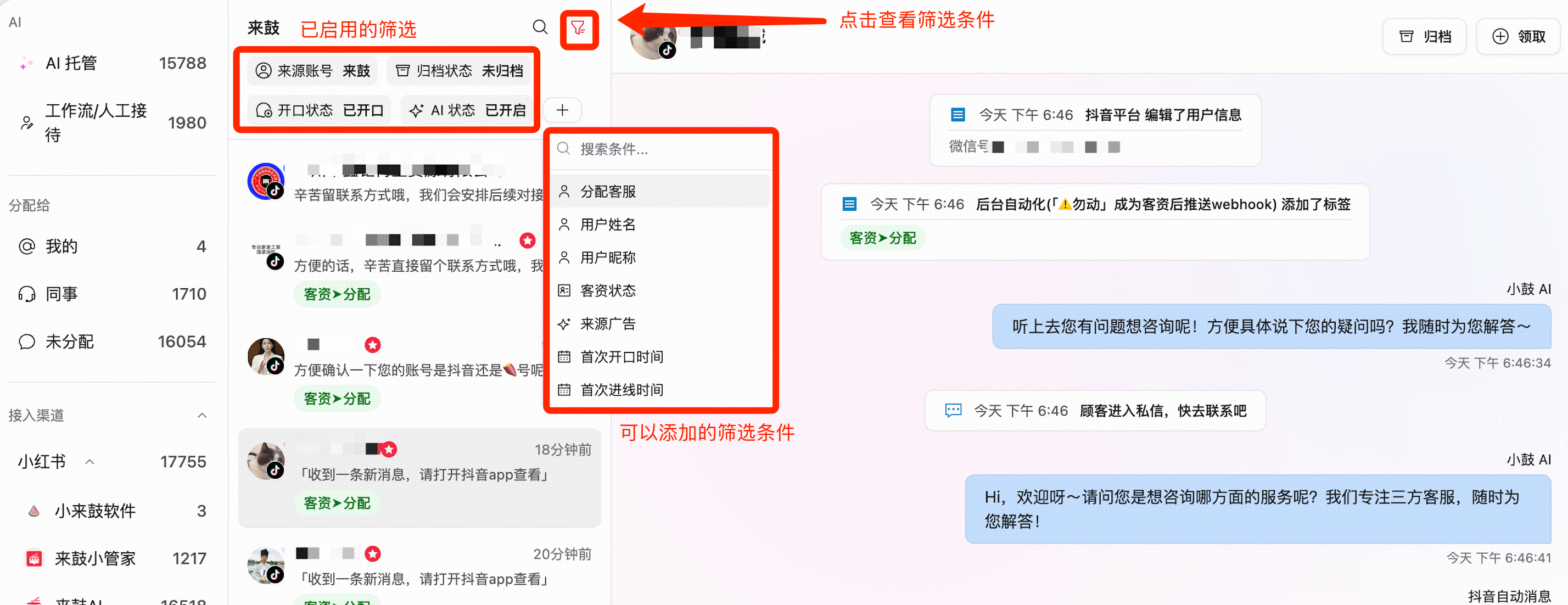
顾客列表
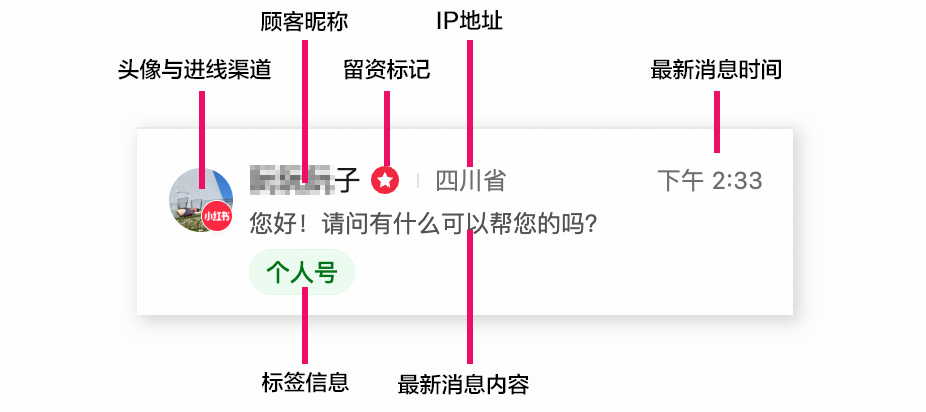
顾客列表中,将显示顾客的如下信息:
- 头像与来源渠道
- 留资标记(未留资则没有)
- IP地址
- 最新消息时间
- 最新消息内容
- 标签信息
顾客搜索
您可以直接搜索顾客姓名或消息列表中的关键字,也可以对搜索结果进行更多个性化的筛选 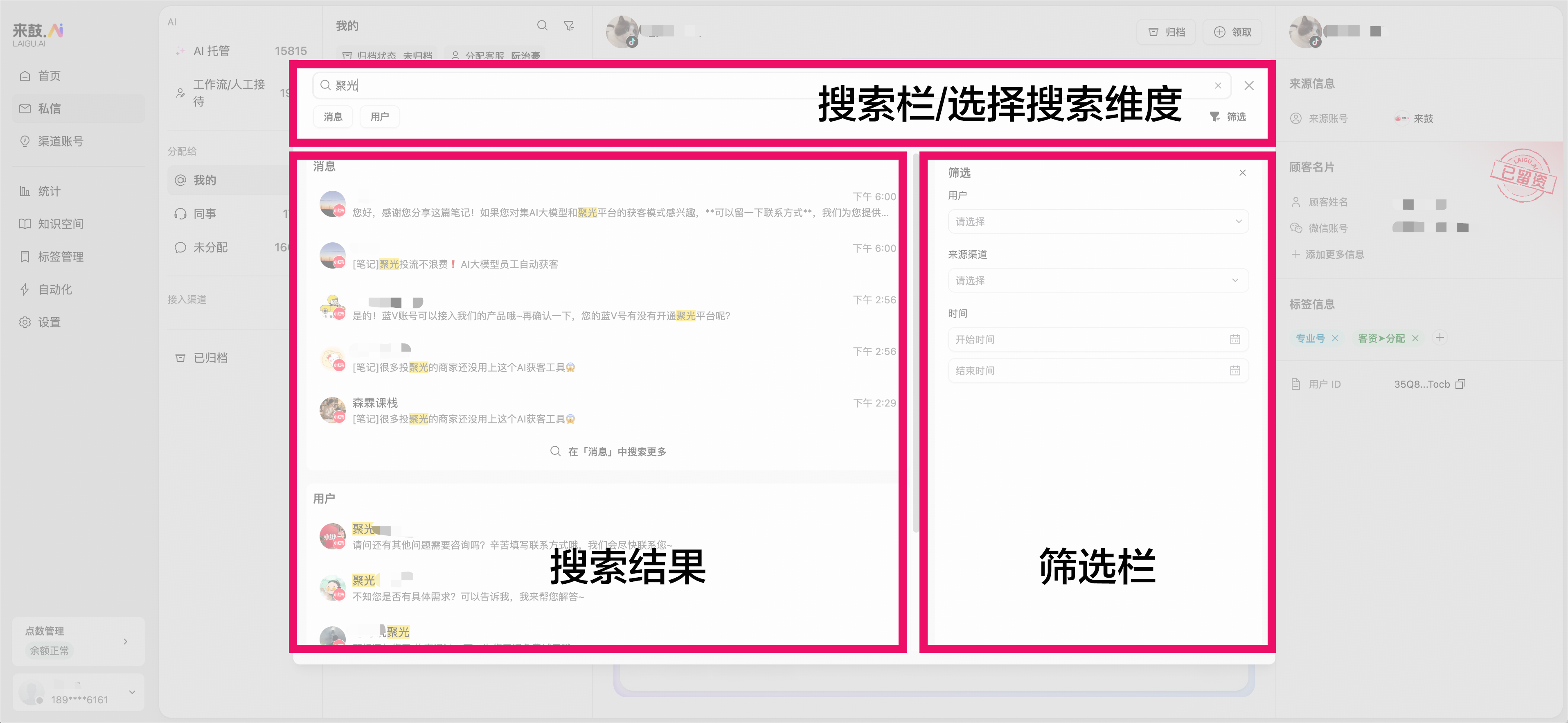
中间对话区
顶部功能区
您可以在此对顾客进行「领取」「归档」
- 领取:将该顾客的归属人改为您
- 归档:归档后,该顾客将不会出现在默认的分组之中,会收纳至「已归档」中
输入框
接待状态
输入框的颜色以及顶部将标记当前顾客的接待模式:AI接待/工作流接待/人工接待 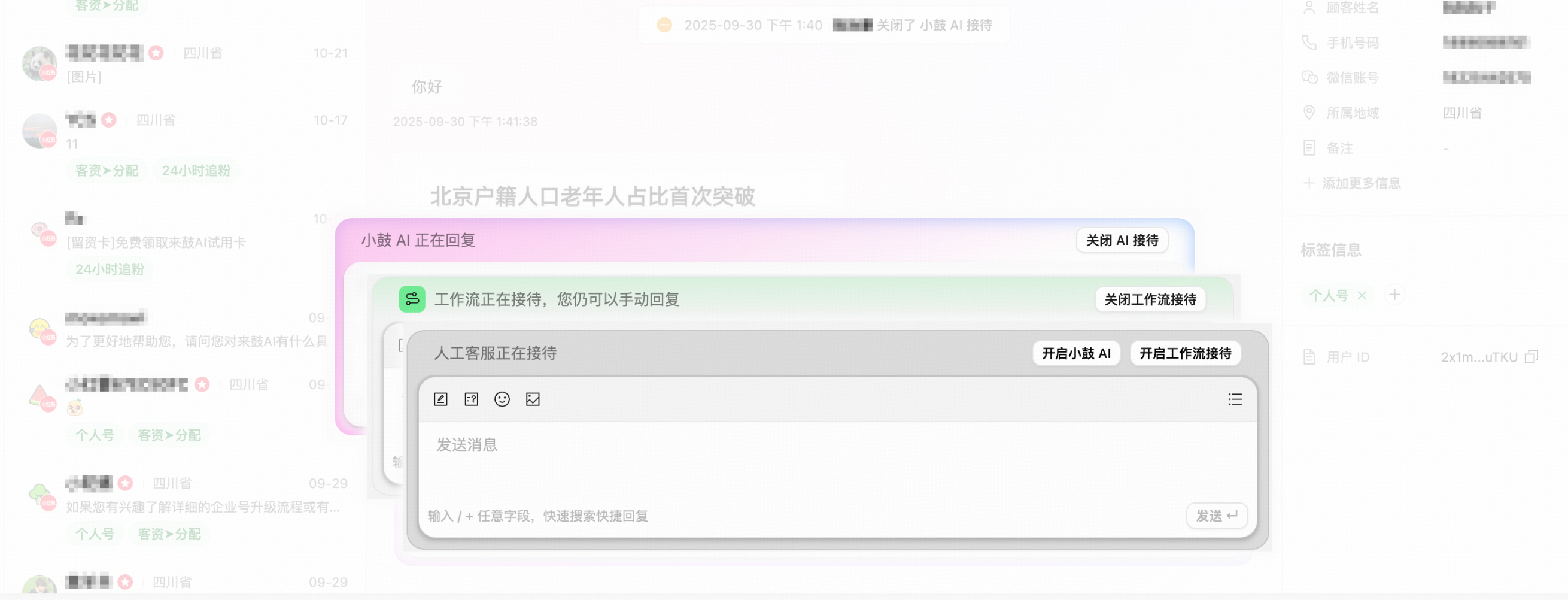
AI接待:AI小鼓将对您顾客发出的每一句消息进行回复
- 当AI小鼓在接待您的顾客时,人工无法发送消息。点击输入框将暂时停止AI接待,您可以输入文字,此时将自动暂停AI接待。当您退出输入状态,将自动恢复AI接待。
- AI回复触发条件:当顾客接待方式为AI接待,且该顾客进行了以下动作时,小鼓将针对这些动作回复一条消息
- 进线
- 意向评论(仅限小红书)
- 发送消息
- 发送卡片
- 填写卡片
工作流接待:开启后,当顾客的行为符合您设置的工作流触发条件时,将遵循该工作流流程进行接待
- 当进行工作流接待时,人工客服仍然可以发送消息,无需停止工作流接待。
- 若退出工作流接待,将即刻结束顾客当前的工作流流程,再次开启工作流接待将重新等待顾客行为触发新的工作流。
人工接待:顾客由人工客服接待,不会主动开启工作流/AI接待
可发送的消息类型
小红书
- 常规消息类型:文本、图片、视频、表情(小红书/emoji)
- 小红书卡片消息:留资卡、名片卡、落地页卡、服务卡、商品卡
抖音
- 常规消息类型:文本、图片、视频、表情(emoji)
- 抖音卡片消息:问题引导卡、留资卡
消息发送限制
不同平台对消息发送的限制不同,具体请参考各平台的官方文档
快捷消息
输入“/”+任意关键词,将检索您设置的快捷回复。
消息操作
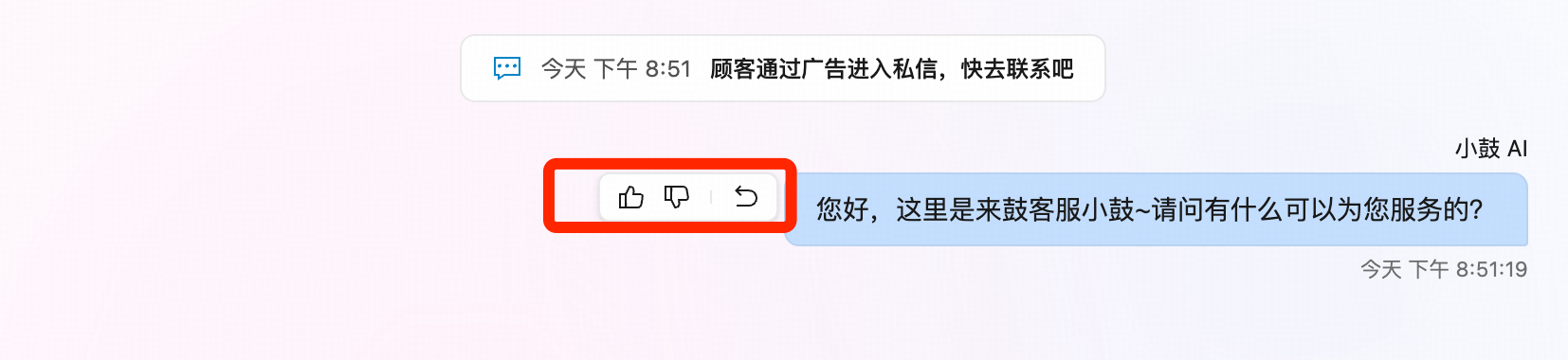
消息撤回
若消息由来鼓平台发出,您可以直接在工作台中进行撤回。 若消息不由来鼓平台发出,请前往消息发出平台进行撤回。
AI消息评价(即将上线)
您可以对AI回复的消息进行点赞点踩,AI小鼓将根据您的反馈优化回复
右侧顾客名片
- 来源信息
- 顾客名片
- 标签信息
- 用户ID:唯一用户标识,用于系统查询和对接

布局调整
您可以自由调整每个区域的宽度/高度,工作台将记住您的偏好
- 调整左侧分组宽度
- 调整左侧消息列表宽度
- 调整右侧信息栏宽度
- 隐藏/显示侧边栏(点击导航栏的来鼓LOGO)
- 调整输入框高度
如有其他问题,请联系技术支持